1. Vom nächsten Termin rückwärts planen
Notiere zuerst, wann deine Pause enden muss. Bist du von 14:00 bis 14:30 Uhr frei, hast du insgesamt 30 Minuten. Das ist dein Zeitfenster und nicht automatisch die richtige Timer-Einstellung.
Die einfache Rechnung lautet: Zeit zum Hinlegen + Nap-Countdown + Zeit danach = gesamte Pause. Einen Weg zum Ruheplatz rechnest du zusätzlich ein. Ein kürzerer Timer kann angenehmer sein, als jede freie Minute auszuschöpfen und danach zurückzuhetzen.
2. Eine passende Timerdauer wählen
In Nap & Recharge wählst du einen Nap-Timer aus der Übersicht. Die Abbildung zeigt unter anderem Einstellungen für 10, 15 und 20 Minuten. Entscheide nach deiner verfügbaren Zeit; der Name der Voreinstellung verspricht keine bestimmte Wirkung.

Bei der Auswahl hilft der Ratgeber zur Nap-Dauer. Hier geht es um deine Zeitplanung, nicht um eine medizinisch ideale Minutenzahl.
3. Den Einschlafpuffer einmal dazurechnen
Der Einschlafpuffer ist ein fester Vorlauf vor dem Nap-Countdown. Drei Minuten Puffer und 15 Minuten Timer ergeben einen Wecker nach 18 Minuten. Der Countdown wartet nicht darauf, dass die App Schlaf erkennt; die App erkennt den Schlafbeginn nicht.
Startest du in diesem Beispiel um 14:00 Uhr, klingelt der Wecker um 14:18 Uhr. Bis zum Termin um 14:30 Uhr bleiben zwölf Minuten. Das ist ein Zeitpolster, keine Garantie für vollständige Wachheit. Bei 20 Minuten Timer und demselben Puffer wäre es 14:23 Uhr. Wähle eine Kombination, mit der du ohne Eile zurückkehren kannst.
4. Weckton und Vibration auswählen und prüfen
Stelle einen Weckton und bei Bedarf Vibration ein. Die Abbildung des Bereichs Routine zeigt getrennte Einstellungen für Weckton, Vibration und Hintergrundklang. Ein Klang zum Entspannen und das eigentliche Wecksignal haben verschiedene Aufgaben.
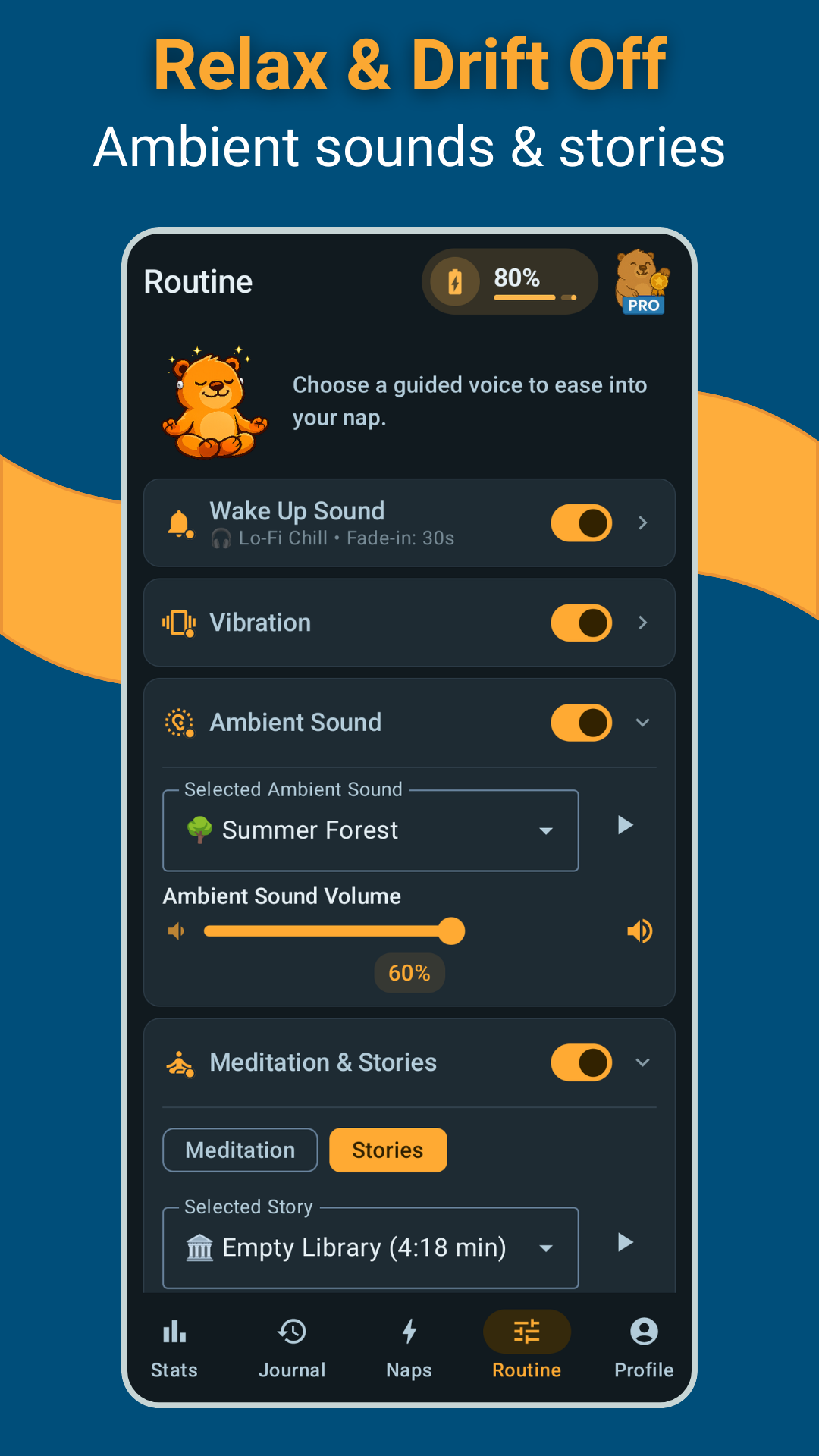
Teste eine neue Weckeinstellung auf deinem eigenen Handy, bevor du dich darauf verlässt. Nutze dabei denselben Lautsprecher oder Kopfhörer wie für die Pause und prüfe gegebenenfalls die von Android angefragten Alarmberechtigungen.
5. Die kurze Checkliste vor dem Start
- Passen Puffer und Countdown in deine verfügbare Pause?
- Bleibt nach dem Klingeln Zeit zum Wachwerden?
- Liegst oder sitzt du bequem und liegt das Handy sicher?
- Hast du den gewünschten Ton und die Vibration geprüft?
Lass den Timer anschließend laufen, ohne ständig zu kontrollieren, ob du schon schläfst. Fällt dir das Zur-Ruhe-Kommen schwer, hilft die Vorbereitung aufs Nickerchen. Für einen schwierigen Start nach dem Wecker lies den Artikel über Schlafträgheit.
Häufige Fragen zum Timer
Bedeuten 20 Minuten Timer auch 20 Minuten Schlaf?
Nein. Der Countdown läuft auch dann, wenn du noch wach bist.
Brauche ich Pro für ein kurzes Nickerchen?
Nein. Nap & Recharge hat eine kostenlose Version. Pro ist ein optionales einmaliges Upgrade für zusätzliche Funktionen; der Funktionsvergleich erklärt die Unterschiede.
Kann ich einen normalen Wecker verwenden?
Ja. Rechne dafür direkt deine gewünschte Weckzeit aus. Die App bietet bequeme Voreinstellungen und Optionen, ist aber keine Voraussetzung für eine Pause.